Deutsche Bauanleitung
Bauteile, Verdrahtung, Montage und Erstprüfung.
Bauanleitung öffnen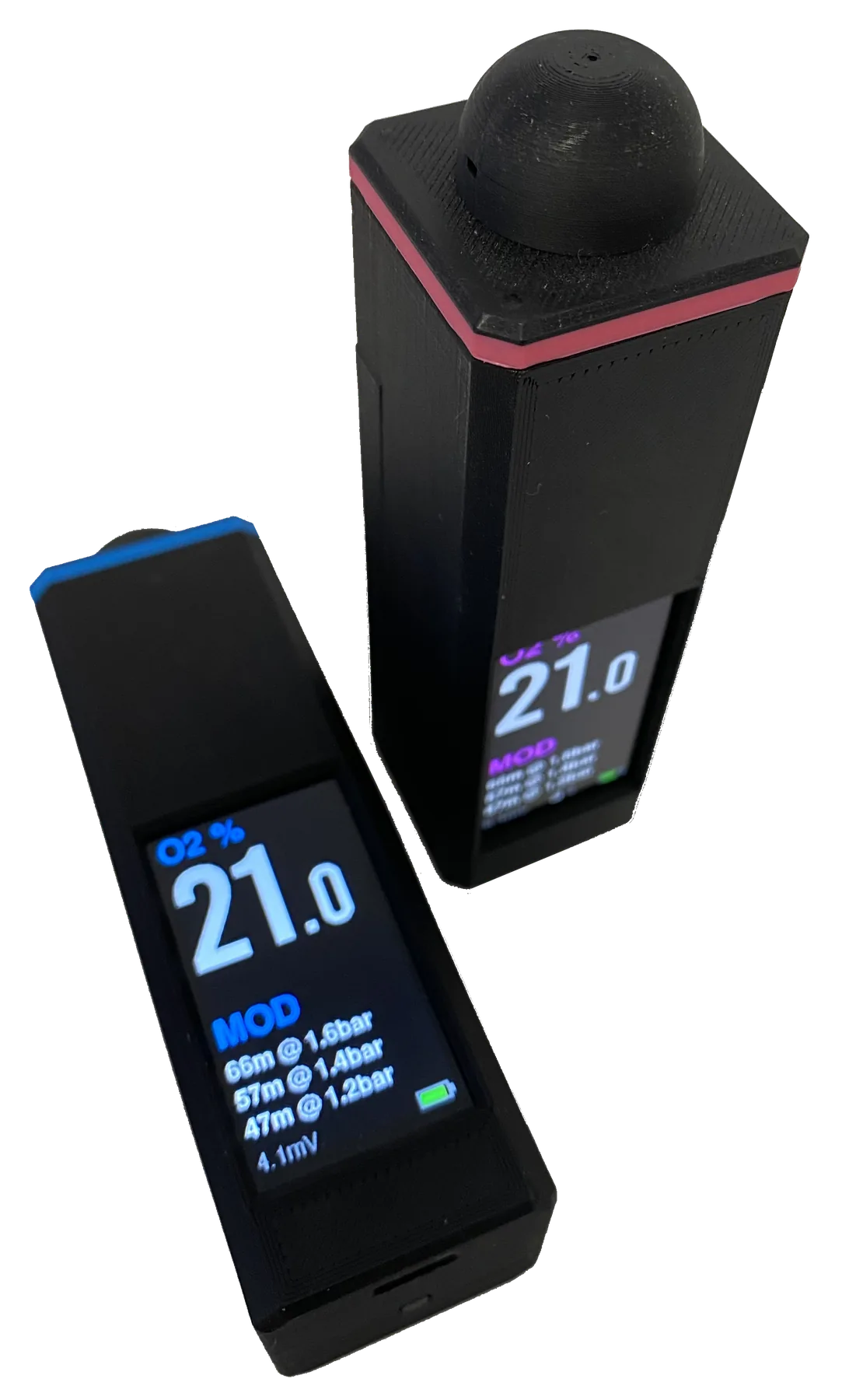
DIY-Sauerstoffanalyse und MOD-Etiketten
Baue ein kompaktes O2-Analysegerät mit LilyGo T-Display S3, ADS1115 und einer galvanischen Sauerstoffzelle. Die Firmware zeigt O2 und MOD an, bietet eine lokale Weboberfläche und druckt geprüfte Flaschenetiketten über einen Niimbot B1 oder B1 Pro.
Deine Meinung
Der Selbstbau ist bereits möglich: Teileliste, Bauanleitung und Firmware stehen auf dieser Website bereit. Du kannst die Teile selbst besorgen und direkt loslegen.
Nach unserer Erfahrung gibt es in den meisten Tauchteams jemanden mit technischem Interesse, der beim Bauen helfen kann. Aber nicht jeder hat diese Möglichkeit.
Mit dieser Umfrage möchten wir nur herausfinden, ob du zusätzlich zum bereits verfügbaren Selbstbau einen Bausatz oder ein Fertiggerät brauchst oder möchtest. Diese zusätzlichen Optionen sind noch nicht bestellbar. Deine Antwort ist keine Bestellung oder Reservierung.
Deine Antwort bleibt privat. Du kannst ohne E-Mail-Adresse abstimmen.
Stückliste
Die vollständige CSV-Stückliste enthält Mengen, Spezifikationen und optionale Komponenten.
| Anzahl | Bauteil | Zweck |
|---|---|---|
| 1 | LilyGo T-Display S3 | ESP32-S3-Platine mit Farbdisplay, USB-C und Akkuanschluss. |
| 1 | ADS1115 | 16-Bit-ADC für das Millivolt-Signal der O2-Zelle. |
| 1 | Galvanische O2-Zelle | Sauerstoffsensor mit passendem Stecker und Zugentlastung. |
| 1 | 3,7-V-LiPo | Einzelliger Akku; Stecker und Polarität müssen zur LilyGo-Buchse passen. |
| 1 Satz | Taster, Widerstände, Kabel und Gehäuse | Menüsteuerung, USB-Erkennung, Verdrahtung und mechanischer Schutz. |
Mess- und Steuersignale
Die Zelle liefert ihr eigenes Millivolt-Signal und darf niemals gespeist werden. Plus und Minus gehen an A0 und A1 des ADS1115; der ADC wird über GPIO17/GPIO18 per I2C angebunden.
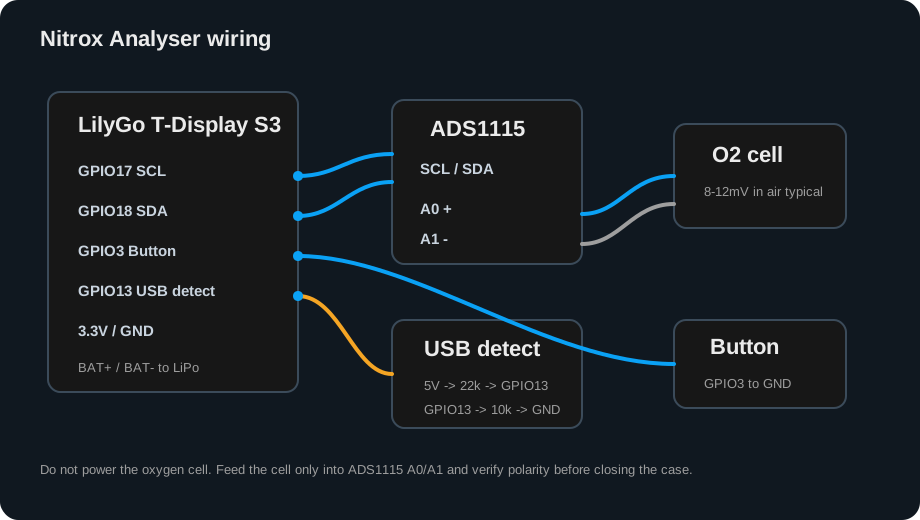
Die Firmware speichert saubere Umgebungsluft als 21,0-%-O2-Referenz. Temperatur, Druck, Feuchtigkeit, Strömung und der Zustand der Zelle beeinflussen das Ergebnis. Vergleiche das fertige Gerät vor dem Einsatz mit einem vertrauenswürdigen Analysegerät oder einem bekannten Gas.
Lizenz
Elektronik, Sauerstoffzelle, Akku, Drucker und Gehäuse werden nicht verkauft. Bestelle die Teile, baue deinen Analyser zusammen und installiere die Firmware. Prüfe ohne Lizenz, ob das Gerät startet, die lokale Weboberfläche erreichbar ist und die O2-Zelle ein Millivolt-Signal liefert. Du musst keine Lizenz kaufen, bevor du weißt, ob du deinen Aufbau zum Laufen bekommst. Entscheide danach, ob du die zusätzlichen Funktionen möchtest. Die Lizenz schaltet Bluetooth-Nitrox-Etikettendruck und den gespeicherten Druckverlauf frei. Wenn du so weit bist, sende die zwölfstellige Geräte-ID aus dem Lizenzbereich per E-Mail. Ein Hardwaretest ersetzt nicht die Kalibrierung und unabhängige Prüfung vor dem Einsatz. Die Aktivierung erfolgt mit einem gerätegebundenen Code; Kartenzahlung ist noch nicht freigeschaltet.
Endpreis für deutsche Verbraucher. Kein Umsatzsteuerausweis nach §19 UStG; keine Versandkosten bei digitaler Lieferung.
hello@nitroxanalyser.com mit der zwölfstelligen Geräte-ID anschreiben.
USB-Flasher
Dokumentation
Bauteile, Verdrahtung, Montage und Erstprüfung.
Bauanleitung öffnenBedienung, Kalibrierung, Analyse, Druck und Updates in englischer Sprache.
HTML-Handbuch öffnenSaubere Luft, Umgebungsbedingungen und unabhängige Verifikation.
Kalibrieranleitung öffnenSensor, ADC, WLAN, Drucker, Stromversorgung und Lizenz.
Troubleshooting öffnen